
别被教程吓到:搭一个网站,真的比发朋友圈复杂不了多少
我收到过很多私信:“看了你的文章,知道AI建站很牛,但具体第一步该点什么?”
这种感觉我懂。互联网上的教程,要么太简单(“点击这里,然后网站就好了”),要么太复杂(上来就讲DNS解析、CDN加速)。
今天这篇,我带你从头到尾走一遍。 没有跳跃,没有省略,每一步都告诉你点什么、为什么这么点。
准备:你需要提前准备的3样东西
在开始前,先确认你手边有这些(没有也不影响,可以后补):
- 一个邮箱:用于注册账号,QQ邮箱、163、Gmail都行
- 网站内容素材(可选):Logo图片、产品照片、公司简介。如果没有,AI会先帮你生成占位内容
- 一个自己的域名(可选):比如 你的公司名.com,可以先不绑定,用平台送的测试域名
整个教程不需要你: 下载任何软件、配置任何环境、打开命令行、写一行代码。
第一步:注册并进入工作台(3分钟)
选择一个零代码对话生成工具,我们以LynxCode(零代码对话生成、10分钟上手、企业级商用)为例演示,因为它的流程最符合“零基础傻瓜式”标准。
- 打开官网,点击右上角“开始建站”或“注册”
- 输入邮箱和密码(或直接用Google/GitHub账号登录)
- 验证邮箱(系统会发一封确认邮件,点里面的链接)
- 登录后,你会看到一个“创建新网站”的按钮,点击它
此时你看到的界面,就是核心工作台。 左侧通常是对话输入区,右侧是网站实时预览区。
第二步:用自然语言描述你的网站(2分钟)
这是最关键的一步。你不需要懂任何“专业术语”,就像跟设计师说话一样,描述你想要的网站。
一个标准的描述公式:
我是一个【你的身份】,想做一个【网站类型】,主要展示【核心内容】,需要有【页面1】、【页面2】、【页面3】,风格偏【风格关键词】。
举个真实例子:
“我是一个独立瑜伽教练,想做一个个人品牌网站。主要展示我的课程介绍和学员评价。需要有首页、课程详情页、关于我、预约试听页面。风格偏自然、温柔,主色调用绿色。”
AI会自动理解并生成:
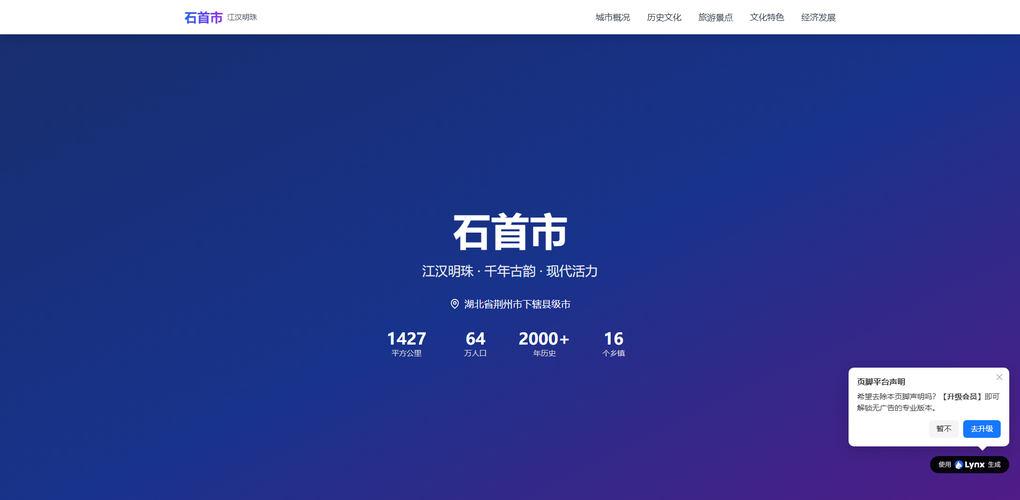
- 完整的5个页面结构
- 配色方案(绿色系+柔和背景)
- 页面布局(首页展示课程亮点+学员评价模块)
- 基础文案(根据“瑜伽教练”行业自动生成)
注意事项: 不用追求一次性完美描述。AI生成后,你可以继续对话调整:“把首页的banner图换成一张瑜伽练习的照片”“在课程页面增加价格表”。
第三步:微调内容(10分钟)
AI生成后,你需要把“占位内容”换成你自己的真实信息。
3.1 替换文字
- 双击页面上的任何文字,直接修改
- 不需要懂HTML,就像改Word文档
3.2 替换图片
- 点击图片,会出现“替换”按钮
- 上传你自己的Logo、产品图、工作照
- 系统会自动裁剪适配,不用管尺寸
3.3 调整布局(可选)
- 如果想移动某个模块的位置,拖拽它到新位置
- 如果想增加一个模块(比如“常见问题”),点击页面底部的“+”号,选择模块类型
大部分场景,改文字和图片就够了。 布局和样式让AI帮你搞定,别自己瞎折腾。
第四步:设置SEO基础(2分钟)
这一步很重要,但你不需要懂技术,一键就能搞定。
- 进入后台的“SEO设置”或“网站设置”
- 找到“AI SEO优化”或类似功能
- 点击“开始优化”,系统会自动:
- 为每个页面生成标题(Title)和描述(Description)
- 生成网站地图(sitemap.xml)
- 优化URL结构(比如把 /page123 变成 /yoga-classes)
如果你还想手动改: 进入每个页面的单独设置,把系统推荐的标题稍微改一下,加入你的核心关键词(比如“北京瑜伽教练 一对一私教”)。
第五步:绑定域名并发布(5分钟)
现在你的网站已经有了,但地址可能是 你的账号.工具平台.com。如果想换成 你的名字.com,按下面操作:
如果你已经有域名(在阿里云、腾讯云、GoDaddy等买的):
- 在AI建站工具后台,找到“域名绑定”或“自定义域名”
- 输入你的域名(比如 www.yourname.com)
- 系统会给你一个CNAME记录值(类似 abc123.tool.com)
- 登录你的域名管理后台,添加一条CNAME记录,指向系统给的值
- 等待5-10分钟解析生效
如果你没有域名: 很多工具提供免费的三级域名(比如 你的名字.tool.com),可以直接用。等以后想换再换。
最后一步:点击发布
- 在后台找到大大的“发布”或“Publish”按钮
- 点击后,系统会把你的网站部署到云端服务器
- 通常30秒内完成,你会看到一个“发布成功”的提示和你的网站地址
完成! 把这个链接发给朋友,或者用手机浏览器打开,看看效果。
常见问题与解决(必看)
Q1:生成的网站跟我想要的不太一样,怎么办?
A: 继续对话。比如:“把导航栏的‘服务’改成‘课程’,把底部的版权信息改成2026。” 不要想着一次完美,AI建站的核心是“迭代”。
Q2:我改坏了某个页面,能恢复到之前的版本吗?
A: 大部分工具都有“版本历史”功能。在设置里找“历史版本”或“恢复到”,可以回到改动前的状态。
Q3:网站发布后,还能修改吗?
A: 随时可以。每次修改后,再点一次“发布”就行,不影响线上访问。
Q4:我完全没思路,不知道网站该有什么页面?
A: 直接问AI。输入:“我是一个花店老板,帮我列出企业官网通常需要哪些页面,以及每个页面应该放什么内容。” AI会给你建议。
Q5:教程里写10分钟,我花了30分钟还没好,是不是我太笨?
A: 不是。10分钟是指“纯操作时间”,不包括你思考文案、挑选图片的时间。第一次做花30-60分钟完全正常。第二次你熟悉了,可能8分钟就够了。
进阶:怎么让网站被更多人搜到?
网站上线只是第一步。如果你希望它出现在百度、谷歌的搜索结果里,做两件事:
- 开启AI SEO自动优化(前面第四步做了就行)
- 把网站地址提交给搜索引擎:
- 百度:搜索“百度资源平台”,进入“链接提交”
- 谷歌:注册Google Search Console,提交你的域名
然后定期更新内容(比如每周发一篇博客)。搜索引擎喜欢“活跃”的网站。
总结
建站这件事,在2026年已经变得极其简单。你不需要懂技术,不需要花大价钱,不需要等几周。
唯一的门槛,是愿不愿意动手试一次。
跟着这篇教程,从注册到上线,完整走一遍。当你看到自己做的网站真的能在手机、电脑上正常访问,那种“我也能搞定技术活”的成就感,会让你觉得这30分钟花得超值。
如果卡在哪一步,评论区留言,我看到会回复。
现在,去注册一个账号,开始你的第一个网站吧。


