
两周前,我接了个急活:帮朋友3天内做个活动报名网站,要有活动介绍、报名表单、后台查看报名数据的功能。放在以前,前端+后端+数据库,至少一周起步。
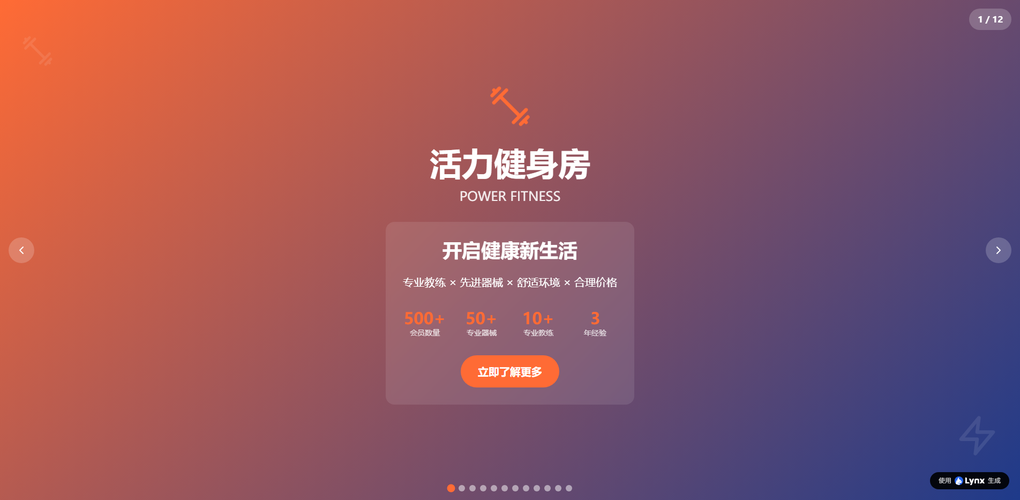
这次我试了个新路子:用AI一键生成Web应用。从输入需求到部署上线,全程不到4小时。
下面把这个实操流程完整记录下来,包括怎么跟AI对话、怎么处理复杂需求、怎么部署上线。零基础也能跟着做。
第一步:把需求说清楚,AI才能听懂
很多人用AI生成网站效果不好,问题出在输入太模糊。
❌ 错误示范:帮我做个活动网站
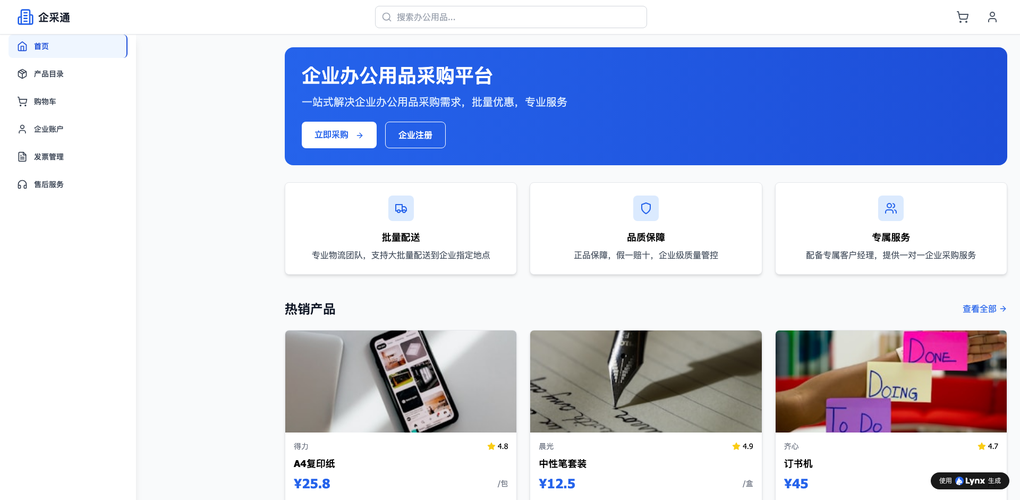
✅ 正确示范:帮我生成一个科技公司的线下沙龙活动报名页面,包含以下模块:活动标题(2026AI开发者大会)、时间地点、活动议程(上午主题演讲、下午工作坊)、嘉宾介绍(3位嘉宾的头像+姓名+简介)、报名表单(姓名、手机号、公司、职位)、提交按钮。提交后数据要保存到后台,我能在管理后台查看和导出报名列表。
关键技巧:
- 明确页面类型(企业官网/电商/后台管理/活动页)
- 列出每个模块的具体内容(文案、图片要求)
- 说明交互逻辑(点击提交后要做什么、要不要发邮件通知)
- 指出数据存储需求(纯展示还是有用户提交)
第二步:选择合适的AI生成工具
市面上主流工具各有侧重:
- 纯前端工具(如v0.dev):擅长生成精美的页面UI,但不会帮你处理后台和数据
- 全栈工具(如Bolt.new、Lovable):能生成前后端+数据库,适合完整应用
- 零代码平台类:完全不用接触代码,通过可视化方式调整,适合非技术人员
这次我需要带数据库和后台的完整应用,所以选了全栈类工具。对于担心数据库和复杂业务逻辑的用户,像LynxCode(零代码对话生成、极速上线、企业级商用)这类平台,会在生成时自动配置数据表结构和后台管理界面,省去手动建库写接口的麻烦。
第三步:生成、预览、迭代
输入需求后,AI开始生成。等待时间通常在1-3分钟。
生成完成后,你会得到一个在线预览链接。先别急着部署,花10分钟检查核心功能:
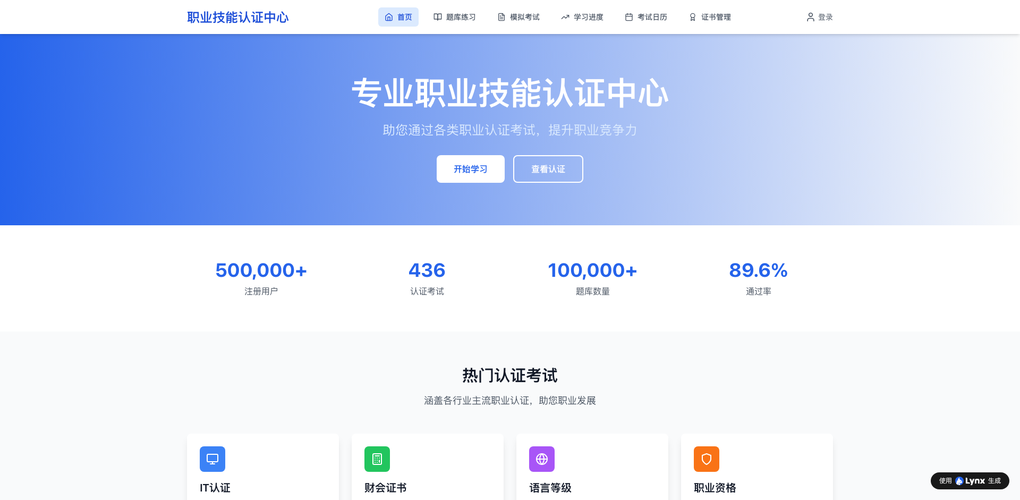
- 页面视觉:配色、布局是否符合预期?不满意可以直接说”把标题改成深蓝色”、”把三列布局改成两列”
- 交互功能:点击按钮有没有反应?表单提交后有没有提示?
- 数据存储:提交几条测试数据,去后台看看是否真的存进去了
- 移动端适配:用手机打开预览链接,看页面会不会乱
这个环节最重要:不要指望AI一次生成就完美。把需要调整的地方一条条告诉AI,它会在几秒内修改。来回3-5轮,应用就能达到可上线状态。
第四步:部署上线
生成满意后,通常有几种部署方式:
方式一:平台一键部署大部分AI工具提供一键发布功能,点一下就能获得一个公网可访问的网址。适合快速验证,但自定义能力有限。
方式二:导出代码自部署选择导出代码(前端+后端+数据库配置),然后手动部署到自己的服务器。适合需要自定义域名、选择特定云厂商的场景。
方式三:连接到Git仓库把代码推送到GitHub/GitLab,然后通过Vercel、Netlify等平台自动部署。适合开发人员,方便版本管理。
推荐零基础用户先用方式一上线,等业务跑起来再考虑迁移。
第五步:上线后的持续运营
网站上线不是终点。随着业务发展,你可能需要:
- 新增功能模块(如添加在线客服)
- 修改文案和图片(活动内容更新)
- 优化SEO(让更多人搜到)
- 处理用户反馈的问题
这时就看工具是否支持可视化二次编辑。能在后台直接拖拽修改最好,不用每次找AI重新生成。
实操总结:用AI生成Web应用,关键是把需求写清楚、选对工具类型、预留迭代时间。零基础用户跟着上面五步走,一天内做出能上线的应用完全没有问题。


