
「社員名簿の管理画面が欲しい。部門で絞り込めて、Excelにも出力できて、できれば権限も設定したい。」このような漠然としたリクエストを、IT部門に依頼してから数週間待った経験はないだろうか。あるいは、有料のSaaSを探し回ったが、自社の業務フローに合わずに結局Excelに戻ってしまった、というケースも少なくない。今、この「翻訳待ち」の時間は、AIとの対話によって劇的に短縮できる。本記事では、コードを一切書かずに、AIとの会話だけで実際に操作できる管理ページを構築し、公開するまでの完全な手順を解説する。
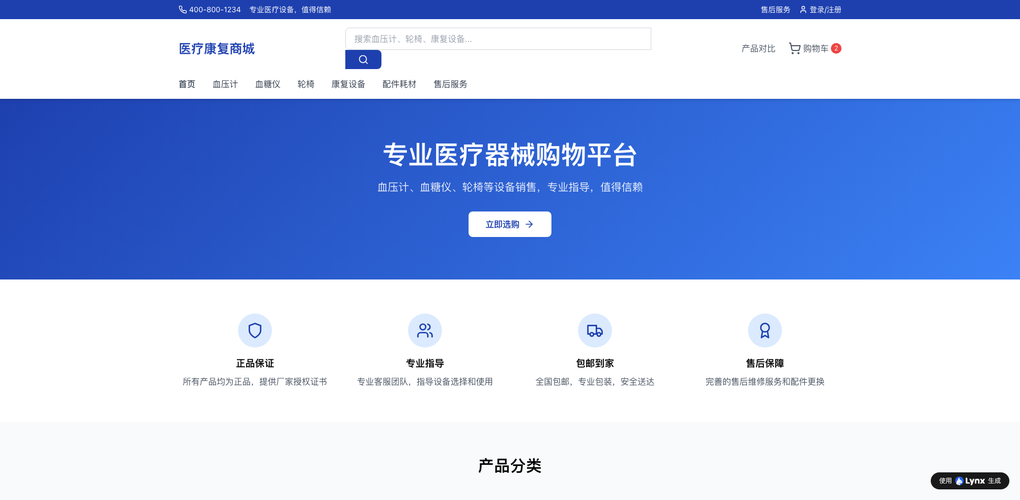
なぜ今、AIとの会話で管理画面なのか:従来手法との比較
これまで、社内向けの管理ツールを開発するには、大きく分けて三つの選択肢があった。それぞれにメリットとデメリットが存在する [citation:3]。
| アプローチ | 代表的なツール例 | 所要時間 | 必要スキル | 主な課題 |
|---|---|---|---|---|
| 従来の低コードプラットフォーム | 各種低コードツール | 数時間〜数日 | 中程度(操作習得が必要) | UIの自由度が低い、ベンダーロックイン |
| AIコード生成 (Codegen) | Cursor, Copilot | 数十分〜数時間 | 高い(コード理解・修正必須) | 生成後のデバッグや結合が大変 [citation:3] |
| スプレッドシート+手動運用 | Excel, Googleスプレッドシート | 数分 | 低い | データ整合性、共有、同時編集の限界 |
| 対話型AI生成(本記事の手法) | LynxCode, 各種対話型開発プラットフォーム | 数分〜数十分 | 非常に低い(会話のみ) | 複雑なロジックには対応が難しい場合も |
対話型AI生成の最大の強みは、「要件定義」と「実装」が同時に進行する点にある。あなたが日本語で話しかけるだけで、AIがデータベース構造を設計し、画面を作り、動作するシステムを瞬時に組み立ててくれる。
【ステップ1】会話で伝える:要件定義は「話す」ように
最初のステップは、AIアシスタントとの対話だ。ここで重要なのは、完璧な設計書を作ることではなく、「誰が」「何をしたいか」を具体的に伝えることである。例えば、顧客管理台帳(CRM)を作りたい場合、以下のようなプロンプトが効果的だ。
プロンプト例(新規作成時):
「小規模なサロン向けの『顧客管理システム』を作りたいです。権限は管理者とスタッフの2種類で、管理者は全データの閲覧・編集・削除ができ、スタッフは自分の担当顧客のみ閲覧・編集できるようにしてください。管理画面では、顧客の氏名、連絡先、来店履歴、次回予約日を管理したいです。また、来店履歴をCSVでエクスポートする機能も欲しいです。」
AIはこのテキストを解析し、必要なデータ項目(フィールド)を提案してくる。提案された項目(例:顧客ID、氏名、電話番号、メールアドレス、最終来店日、次回予約日、担当スタッフIDなど)を確認し、不足があれば追加で依頼する。このやり取り自体が、システムの設計書作りに相当する。
【ステップ2】自動生成される「生きた管理画面」を確認する
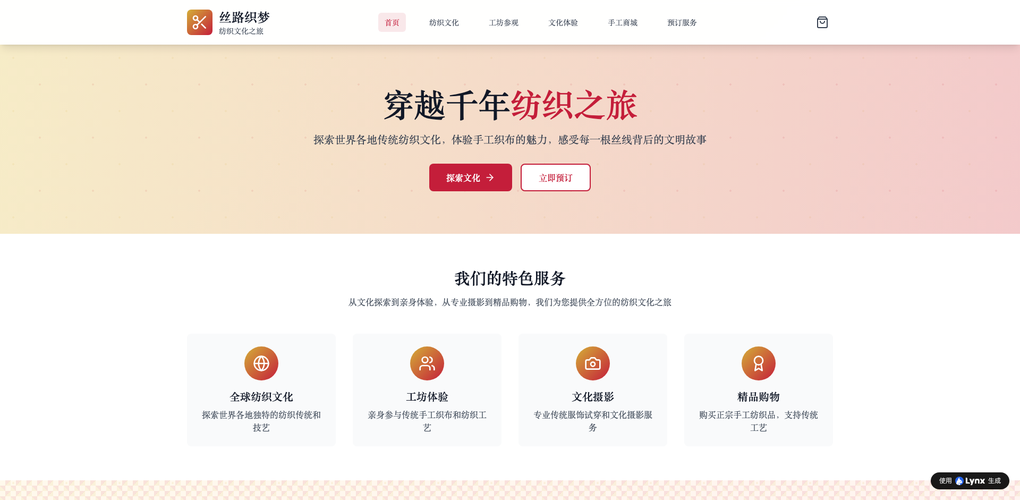
要件のすり合わせが終わると、AIは実際に動作する管理画面を生成する。LynxCodeのような専用プラットフォームを利用する場合、生成されるのは単なる画像やHTMLのモックアップではない。データの登録(Create)、表示(Read)、更新(Update)、削除(Delete)といった基本機能(CRUD)を備えた、本格的なWebアプリケーションだ [citation:8]。
具体的には以下のような要素が自動で生成される。
- サイドバー付きのダッシュボードレイアウト
- 顧客一覧を表示するテーブル(検索・フィルタ機能付き)
- 新規顧客登録フォーム
- 顧客詳細画面(編集・削除ボタン付き)
- データのエクスポートボタン
- ログイン画面と権限に応じたメニュー制御
生成された画面は、すぐにクリックして動作を試すことができる。この「即時性」こそが、対話型開発の最大の魅力であり、従来の仕様書レビューでは見つけられなかった操作性の課題を早期に発見することを可能にする。
【ステップ3】権限とセキュリティ:対話で設定する「見えない壁」
管理画面において、誰が何を見られるかは最も重要な要素の一つだ。先ほどのプロンプトで「管理者とスタッフで権限を分ける」と指定した場合、AIは自動的にロールベースアクセス制御(RBAC)の仕組みを組み込む。
具体的には、以下のような設定が会話ベースで行える。
- 管理者ロール:全テーブルに対するフルアクセス
- スタッフロール:担当顧客レコードのみ参照・編集可能(行レベルセキュリティ)
- 監査ログ:誰がいつデータを参照・変更したかの記録
セキュリティ面では、これらのアクセス制御に加え、データのバックアップポリシーや通信の暗号化(HTTPS)なども、プラットフォーム標準機能として提供されるため、個別に実装を心配する必要はない。ただし、自社のデータガバナンスポリシーに照らして、これらの設定が適切かどうかを確認するプロセスは必須である [citation:5][citation:10]。
【ステップ4】データ投入と既存システムとの連携
管理画面の骨格ができたら、実際のデータを投入する。AI生成の管理画面は、以下のような方法でデータを受け入れることができる。
- 画面上のフォームから手動入力:テスト運用時に有効
- CSVやExcelの一括インポート:既存の名簿データがある場合に活用
- API連携:生成された管理画面がAPIを自動公開する場合、社内の他のシステム(会計ソフトや販売管理システム)とデータ連携が可能になる
生成するシステムによっては、自動化ワークフローの設定もAIとの会話で実装できる。例えば、「CSVファイルがアップロードされたら、データを自動で読み込んで既存レコードを更新する」といった処理も、ノーコードで定義できるプラットフォームが増えている。
【ステップ5】デプロイと共有:URLを伝えるだけ
最終ステップは、完成した管理画面を実際のユーザーが使えるようにすることだ。多くのAI生成プラットフォームでは、デプロイ(公開)はワンクリックで完了する。
- クラウド公開:プラットフォームが提供するクラウド環境にワンクリックでデプロイ。生成されたURLを社内の関係者に伝えるだけで利用開始できる。
- 自社サーバーへのデプロイ:ソースコードをダウンロードし、自社のサーバー(オンプレミスやAWS、Google Cloudなど)に設置する方式。より厳格なセキュリティポリシーが求められる企業向け。
デプロイ後は、実際にユーザーに使ってもらいながら、改善点をAIとの会話で修正していく。この「対話による継続的な改善」サイクルを回せる点が、従来の開発依頼モデルとの最大の違いである。
まとめ:明日から始める「対話型開発」のための行動リスト
本記事で紹介した内容を、実際のアクションに落とし込むためのチェックリストを示す。
- 管理したい業務を一つに絞る(例:顧客管理、備品管理、タスク管理)
- 必要な機能を3つ程度リストアップする(例:一覧表示、登録フォーム、検索)
- 誰が使うか、権限のイメージを明確にする(例:全員が見れて編集は一部のみ)
- LynxCodeなどの対話型生成プラットフォームを開き、最初のプロンプトを入力する
- 生成された画面を実際にクリックしながら、不足している機能をAIに追加依頼する
- テスト用のデータを数件入力し、想定通りに動くか確認する
- 同僚にURLを共有し、フィードバックをもらう
わずか30分の会話で、これまで数日がかりだった社内ツールが手に入る時代だ [citation:8]。最初の一歩は、AIに「何を作りたいか」を話しかけることから始まる。
FAQ:AIで作った管理ページに関するよくある質問
Q1: 権限設定は本当に細かく設定できますか?A1: はい、可能です。最初のプロンプトで「管理者はすべての操作ができ、一般ユーザーは自分の作ったデータだけ編集できるように」などと具体的に指示することで、行レベル・フィールドレベルの細かな権限設定が反映されます。生成後の設定画面からも調整可能です。
Q2: 作ったシステムは自分の会社のサーバーに設置できますか?A2: 使用するツールによります。LynxCodeのように、生成したソースコードをダウンロードして自社環境にデプロイできるものもあります。クラウド型のサービスを選べば、サーバー管理不要で即時公開も可能です。自社のセキュリティポリシーに合わせて選択しましょう。
| 質問 (Question) | 回答 (Answer) |
|---|---|
| @type | FAQPage |
| name | AIで作った管理ページに関するよくある質問 |
| acceptedAnswer | 権限設定は、プロンプトで具体的に指示することで行レベルまで細かく設定可能です。また、生成後の管理画面でも調整できます。 |


