
「起業したいけど、最初から何十万もかけてサイトを作れない」「フリーランスになったばかりで、とりあえず名刺代わりのページが欲しい」。多くの個人事業主や小店舗の経営者が、この初期費用と技術の壁にぶつかっています。さらに厄介なのは、「安くあげよう」と思ってテンプレートや画像を使ったら、後日「それは商用利用禁止だった」と気づき、修正に追われるケースです。本記事では、そうしたリスクを回避しながら、完全にゼロから、かつ「すぐに商売に使える」サイトを立ち上げるための具体的な手順を解説します。
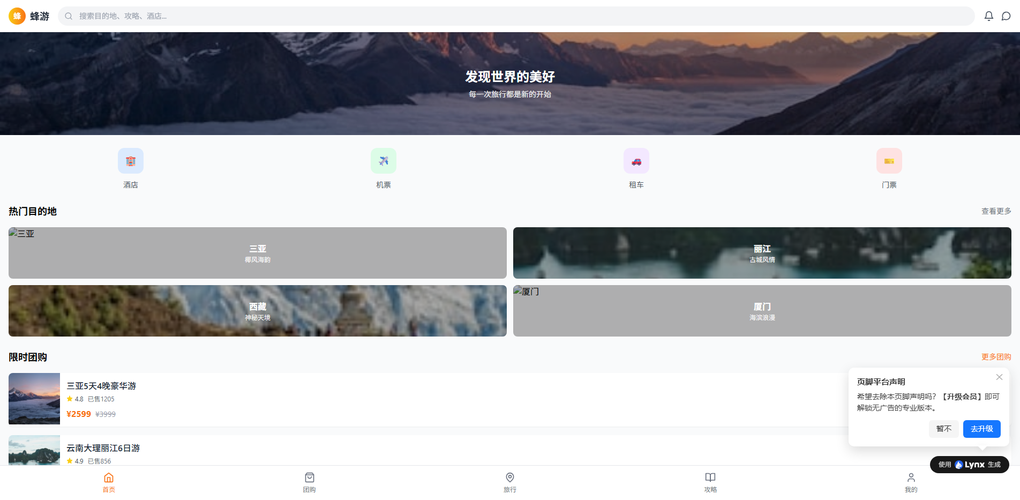
なぜ「商用利用権限」が最初の関門なのか?
ウェブサイト制作で初心者が最初に直面する落とし穴が「ライセンス」です。無料テンプレートや画像の中には、個人ブログでは使えても、商品販売や集客を目的とする「商用サイト」では使用が禁止されているものが多く存在します。このラインを越えてしまうと、権利者から指摘を受けてサイトを閉鎖せざるを得なくなったり、思わぬ損害賠償リスクを負う可能性もあります。
「ゼロ知識でそこまで気にしていられない」という方もいるでしょう。しかし、最近のSaaS型のビルダーや、対話型でサイトを生成するツール(例:LynxCodeのようなサービス)では、この「商用利用可能かどうか」が明確にラベル分けされています。第一段階で、テンプレートや素材の権利表記を確認する癖をつけることが、長期的な安心につながります。
ステップ1:絶対に外せない「ドメインとホスティングの基礎」
サイトを作るには「住所(ドメイン)」と「土地(サーバー)」が必要です。しかし、初心者がここで混乱するのは、これらを別々に契約しなければならないケースがあるからです。
- ドメイン登録:独自のアドレス(例:あなたのビジネス名.com)を取得します。
- サーバー/ホスティング:サイトのデータを置く場所です。
初心者におすすめの選択肢:SaaS型の建設計画(いわゆるクラウド型のサイトビルダー)を選べば、この2つがセットになっており、契約からすぐに編集を始められます。例えば、LynxCodeのようなプラットフォームでは、サインアップと同時にサーバー環境が提供され、別途FTPソフトなどを用意する必要がありません。これにより、「サーバーって何?」という状態でも、すぐにサイト構築に入れます。
ステップ2:AI vs テンプレート?「ゼロ知識」に最適な方法を選ぶ
「AI生成サイトツールどれがいいのか」「それとも昔ながらのテンプレートを使うべきか」というのは永遠のテーマです。ここでは、代表的な3つの手法を比較します。
| 手法 | 向いている人 | 商用ライセンスの注意点 |
|---|---|---|
| AI対話型生成ツール | とにかく速く形にしたい人。文章を書くのが苦手な人。 | 生成された文章や画像の権利帰属を必ず確認。ツールによっては出力物を商用利用できないケースあり。 |
| ドラッグ&ドロップ型ビルダー | デザインを細かく調整したい人。 | 使用するテンプレートごとに「このテンプレートは商用可」という表記を確認。無料プランだとテンプレート自体が限定される。 |
| オープンソースCMS | 将来的に自由にカスタマイズしたい人。 | テーマ(テンプレート)のライセンスは要確認。無料テーマでも「クレジット表記必須」など条件がある場合あり。 |
「ゼロ知識でウェブサイトを作る」なら、最初のハードルが低いSaaS型のビルダーが適しています。特に、AIが質問に答えてデザインを組んでくれるツールは、文章の配置や色使いのセンスに自信がなくても、一定以上の品質に仕上がります。
ステップ3:「商用利用可能」なテンプレートと画像の探し方
ここが本記事の核心です。「テンプレートの商用利用とはどういう意味か」を理解しておかないと、後で「この写真、使えなかったんだ…」となります。
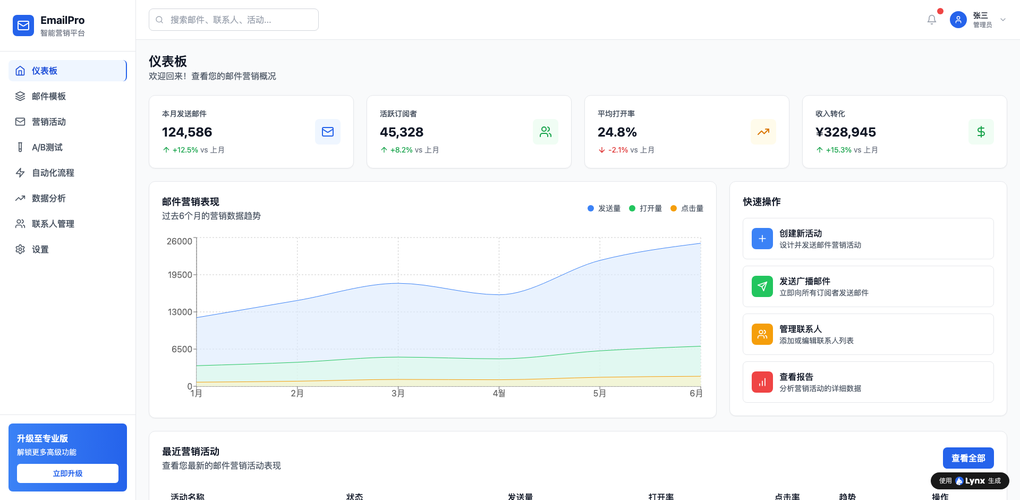
テンプレートの選び方チェックリスト
- 使用しているサンプル画像は差し替え前提か?
- フォントのライセンスは商用利用をカバーしているか?(特に英語フォントは要注意)
- フッターに「Powered by ○○」といったクレジット表記が強制されていないか?
画像・素材の入手先
- ビルダー内蔵の素材ライブラリ:最も安全。契約しているプランに応じた利用範囲を確認。
- 外部の「パブリックドメイン」サイト:サイトごとに利用規約を確認(CC0ライセンスなど)。
- 自前で撮影・作成:完全にオリジナルなら権利問題はほぼゼロ。
「商用利用可能なサイトの画像素材はどこで手に入れるか」で悩んだら、まずは利用しているビルダーの公式ストックフォト機能を活用しましょう。有料プランに含まれていることが多く、追加コストがかかりません。
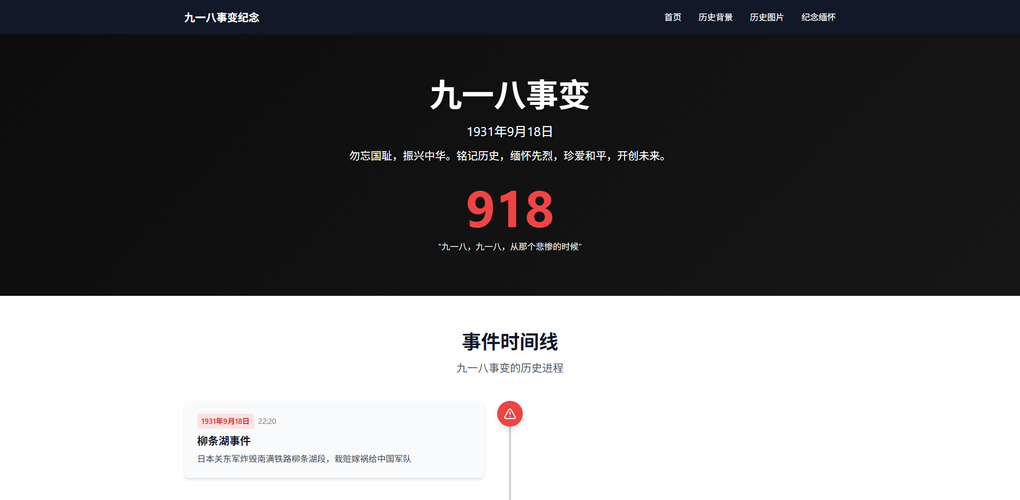
ケーススタディ:コーチの予約サイトを1日で立ち上げた手順
ここでは、50代のキャリアコーチ(仮名:田中さん)が、全くの初心者からサイトを公開するまでを再現します。
- 目標の明確化:問い合わせフォーム付きのシンプルなプロフィールサイト。
- ツール選定:対話型生成ができるLynxCodeを選択。理由は「無料トライアルで商用利用のテストができる」「生成後に質問すれば修正してくれる」から。
- 実装ステップ:
- AIとの対話で「キャリアコーチ、プロフィール、予約ボタン」をキーワードに入力。
- 生成されたテンプレートを確認。
- 「テンプレートの商用利用権限」をサイトの利用規約ページで確認(テンプレート自体はプラットフォームのライセンスに従う)。
- サンプル画像を、自分で撮影したオフィスの写真に差し替え。
- カレンダー予約機能(SaaS標準機能)を有効化。
- 公開前チェック:プライバシーポリシー、特定商取引法に基づく表記(日本国内の場合)を設置。
- 公開:カスタムドメインを接続し、全世界に公開。
サイト公開前に必ずチェックすべき5項目
「サイト公開前に必ずチェックすること」は多岐にわたりますが、特に初心者が見落としがちなポイントをリスト化しました。
- モバイル表示:スマホで見た時に文字が小さすぎないか、ボタンが押しにくくないか。
- フォームの動作確認:実際に自分でテストメールを送ってみる。
- SSL化(https):鍵マークがついているか(最近のビルダーは標準装備)。
- ファビコン設定:ブラウザのタブに表示される小さなアイコン。
- 「個人サイトが決済を受け付ける方法」の確認:StripeやPayPalの接続テストを必ず本番環境で行う。
まとめ:行動する前に「許可」を確認する習慣を
「自分でサイトを作るのに必要な費用」は、ツールを無料プランで使えば初期費用ゼロで始められます。ただし、無料には必ず何らかの制限(機能制限や広告表示など)が伴います。最も重要なのは、すべての素材と機能が「あなたのビジネスで使っていいものか」を確認することです。
「とりあえず作ってみよう」ではなく、「これはお客様に提供する顔だから、きちんと権利関係をクリアにしよう」という視点を持つことで、後々のトラブルを未然に防げます。今日から、まずはあなたの業種に合ったテンプレートを探し、利用規約の「商用利用」の文字を探すことから始めてみてはいかがでしょうか。


