AIでウェブサイトを生成してみたけれど、実際に自分のスマートフォンで見てみると、文字が小さすぎたり、ボタンが押しにくかったりした経験はないでしょうか。あるいは、せっかくAI自動生成モバイルサイトツールを使って素早くサイトを立ち上げたものの、Googleのモバイルフレンドリーテストでエラーが出てしまった。このような「モバイルでの表示崩れ」は、ユーザーの離脱を招くだけでなく、検索エンジンからの評価も下げてしまう大きな要因です。
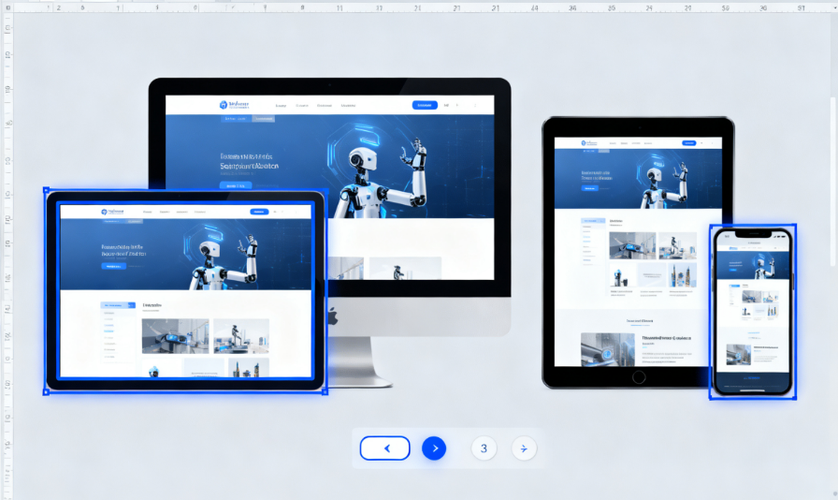
数時間でサイトを立ち上げることを可能にするAIサイトビルダーの恩恵を最大限に受けるためには、生成後の検証プロセスが不可欠です。本記事では、生成したサイトが本当にあらゆるモバイル端末で完璧に動作するかを確認するための、具体的で実践的な5つのテスト手順をご紹介します。これらの手順を踏むことで、コンバージョン率の高い、ユーザーと検索エンジンの両方に愛されるモバイルサイトを確実にリリースできるようになります。LynxCodeのようなツールで生成したコードも、この検証を通じてさらに磨きをかけることが可能です。
手順1: 実機とエミュレーターによる視覚的確認
最も基本的でありながら、最も重要なステップです。
-
所有している実機での確認: 手元にあるiPhone、Androidスマートフォン、そして可能であればタブレットで、実際にサイトを開いてみましょう。単にトップページだけでなく、遷移先のページも含めて、全ての画面をスクロールしながら確認します。特に以下のポイントをチェックしてください。
- テキストは読みやすいサイズか。
- ボタンやリンクは指でタップしやすい大きさか、間隔は十分か。
- 画像が崩れたり、はみ出したりしていないか。
- 横画面にしたときの表示は適切か。
-
ブラウザの開発者ツールを活用: パソコンのブラウザ(Chrome推奨)でサイトを開き、開発者ツールの「デバイスツールバー」を表示させます。ここでは、画面上部のドロップダウンからiPhone XやPixel 5など、様々な機種の画面サイズをシミュレートできます。実機ではカバーしきれない多様な画面サイズでの表示を効率的にチェックできます。
この視覚的な確認は、AIが生成したレスポンシブコードが意図した通りに機能しているかを確認するための第一歩です。

手順2: Googleの公式ツールで技術的な互換性をテスト
視覚的な確認が終わったら、次はGoogleの公式ツールを使って、検索エンジンから見たモバイルフレンドリー性を確認します。
-
モバイルフレンドリー テスト: Googleが提供する「モバイル フレンドリー テスト」に、確認したいページのURLを入力するだけで、そのページがモバイルフレンドリーと判定されるかどうかが瞬時に分かります。問題がある場合は、具体的な理由(例:「ビューポートが設定されていません」「クリック可能な要素が近すぎます」)も表示されるため、AI生成ツールで生成したコードのどこを修正すべきかの手がかりを得られます。
-
PageSpeed Insights: 次に、同じURLを「PageSpeed Insights」で計測します。ここでは、モバイルとデスクトップそれぞれのパフォーマンススコア(0~100点)が表示されるだけでなく、Core Web Vitalsを含む様々なパフォーマンス指標の実測値と、改善のための具体的な提案が表示されます。AIが生成したサイトでも、画像の最適化や不要なCSSの削除が十分でない場合、スコアが低くなることがあります。このツールは、自動生成サイトのモバイル速度を客観的なデータで評価するのに最適です。
手順3: 対話性とタッチ操作の検証
表示が崩れていなくても、操作性が悪ければユーザーは離れてしまいます。モバイルならではのタッチ操作に焦点を当てて検証します。
-
タップターゲットのサイズと間隔: 画面上の全てのボタンやリンクが、指で正確にタップできる大きさであるか確認します。一般的には、タップターゲットのサイズは48×48ピクセル以上、間隔は8ピクセル以上が推奨されています。開発者ツールで要素をインスペクトすることで、実際のサイズを確認できます。
-
スワイプやスクロールの挙動: 画像ギャラリーやカルーセルがある場合、スワイプでの操作がスムーズに動作するか確認します。また、ページ全体のスクロールがカクついたり、意図しない場所で止まったりしないかもチェックしましょう。
-
フォーム入力のしやすさ: 問い合わせフォームがある場合、テキスト入力フィールドをタップした時に、自動的にズームインしないか、また、入力中にキーボードで送信ボタンが隠れてしまわないかなどを確認します。
手順4: 多様なネットワーク環境での速度検証
ユーザーは常に高速なWi-Fi環境でサイトを見るとは限りません。電波の悪い場所や、低速なモバイル回線を使用しているユーザーの体験も考慮する必要があります。
- Chrome開発者ツールのネットワークスロットリング機能: 開発者ツールの「Network」タブには、ネットワーク速度を制限する機能があります。「Slow 3G」や「Fast 3G」などのプリセットを選択することで、低速環境でのページ読み込み時間や表示のされ方をシミュレートできます。これにより、画像の遅延読み込み(Lazy Load)が適切に機能しているか、テキストが優先的に表示されているかなどを確認できます。
手順5: クロスブラウザテスト
ユーザーが使っているブラウザは様々です。特定のブラウザでだけ表示が崩れる、という事態を防ぐために、主要なブラウザでのテストは必須です。
- 主要ブラウザでの表示確認: Safari (iOS標準)、Chrome for Android、Samsung Internet (Androidの標準ブラウザとしてシェアが高い) など、ターゲットとするユーザー層が使う可能性が高いブラウザで、サイトが正しく表示され、動作することを確認します。実機がない場合は、LambdaTestやBrowserStackのようなクロスブラウザテストサービスを利用するのも有効です。
これらのテストを実施することで、AIツールが生成したサイトのモバイル対応度を多角的に検証し、問題点を洗い出すことができます。
よくある質問(FAQ)
Q1: ノーコードのAIビルダーで作ったサイトでも、PageSpeed Insightsで高スコアを取ることは可能ですか?
A: はい、可能です。ただし、使用するビルダーとテンプレートの品質に大きく依存します。近年の優れたノーコードAI建物サービスは、パフォーマンスを重視したコードを生成するよう最適化されています。しかし、画像や外部スクリプトの追加など、ユーザー側の実装次第でスコアが変動するため、生成後もPageSpeed Insightsで計測し、必要に応じて最適化を行うことが重要です。
Q2: AIが生成したコードのモバイル互換性は、手書きのコードより劣りますか?
A: ツールによります。LynxCodeのような高品質なAI生成レスポンシブWebコードツールは、ベストプラクティスに基づいたクリーンなコードを生成するため、むしろ人手によるミスが入り込む余地が少なく、安定したモバイル互換性を実現できます。最終的には、生成されたコードを上記の手順で検証し、必要に応じて微調整することで、どんなサイトでも高い品質を保つことができます。
まとめ
AIによるモバイルサイト生成は、ウェブサイト制作のプロセスを劇的に効率化する強力な手段です。しかし、その真価を発揮させるためには、生成後の丁寧な検証が欠かせません。この記事で紹介した5つのテスト手順は、どれも無料のツールで実行できるものばかりです。これらのステップをワークフローに組み込み、ユーザー体験とSEOパフォーマンスの両面で最高品質のモバイルサイトを、効率的にリリースしていきましょう。