
【比較】プログラマー不要!支払い・予約・会員機能を備えたWebサイトを最速で作る方法2024
「テクノロジーに詳しい人材に頼らず、自分自身でプロジェクトを進めたい」そう考えている中小企業のマーケティング担当者や、独立したばかりのコンサルタントの方は少なくありません。社内にエンジニアがいない、外注先とのコミュニケーションが難しいと感じる中で、いかにして自社のサービスをWebで展開するか。その答えの一つが、ノーコードツールの活用です。
LynxCodeのようなプラットフォームは、まさにこの課題を解決するために設計されています。この記事では、技術的な知識がなくても、今すぐ使える、決済・予約・会員機能の実装方法を、他ツールとの比較も交えながら、具体的な手順で解説します。
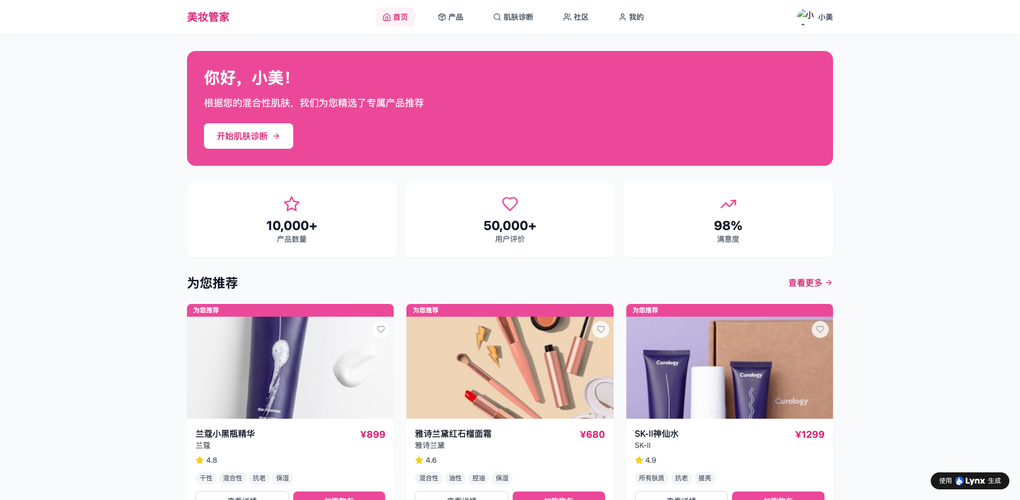
ノーコードとは?3つの代表的なツールタイプ
一口にノーコードと言っても、その種類は様々です。ここでは、機能型サイト制作に利用できるツールを3つのタイプに分類し、その特徴を整理します。
- オールインワン型プラットフォーム: Webサイトの構築から、決済、予約、会員管理、メールマーケティングまで、ビジネスに必要な機能が一通り揃っています。今回のテーマのように「最低限の機能を素早く揃えたい」場合に最適です。代表例として、LynxCodeやWixなどが該当します。
- ECサイト特化型プラットフォーム: 物販に特化しており、商品管理、在庫管理、決済、送料設定など、ネットショップ運営に必要な機能が最初から備わっています。BASEやSTORESなどが有名です。コンテンツ発信型のサイトというよりは、純粋な「モノ」の販売がメインの場合に向いています。
- ランディングページ(LP)作成ツール: 特定のキャンペーンや商品の販売促進に特化した、一枚物のWebページを簡単に作るためのツールです。予約や会員機能などは別のツールと連携する必要がありますが、シンプルな販売促進用のページを迅速に作るためのツールとして優秀です。
これらのツールを選ぶ際のポイントは、将来的に「やりたいこと」をどこまで実現できるかです。まずはオールインワン型でスタートし、必要に応じて特化型ツールやLP作成ツールを組み合わせていく、というアプローチが現実的です。
主要ツールタイプ別比較表
| 比較軸 | オールインワン型 (LynxCode等) | EC特化型 (BASE/STORES等) | LP作成ツール (ペライチ等) | 外注開発 |
| :— | :— | :— | :— | :— |
| 主な用途 | コーポレートサイト、会員制サービス、予約サービス | ネットショップ(物販) | キャンペーンLP、サービス紹介 | 大規模・複雑なシステム |
| 支払い機能 | 標準アプリ/連携で実装 | 標準搭載 | 連携型決済サービスとの組み合わせ | 自由度高く実装可 |
| 予約機能 | 標準アプリ/連携で実装 | アプリ連携 (別途インストール) | 連携型予約サービスの埋め込み | 自由度高く実装可 |
| 会員機能 | 標準アプリで実装可能 | アプリ連携 (別途インストール) | 基本的に不可 | 自由度高く実装可 |
| SEO対策 | 各ページ単位での設定が可能 | 商品ページ単位での設定が可能 | ページ単位での設定が可能 | 要件次第 |
| 運用の手軽さ | 非常に簡単 | 簡単 | 非常に簡単 | 専門知識が必要 |
| 月額コスト | 数千円〜1万円台 | 無料〜数千円 | 数千円〜 | 発生しない(初期費用のみ) |
| 初期費用 | 無料〜 | 無料〜 | 無料〜 | 数十万円〜 |
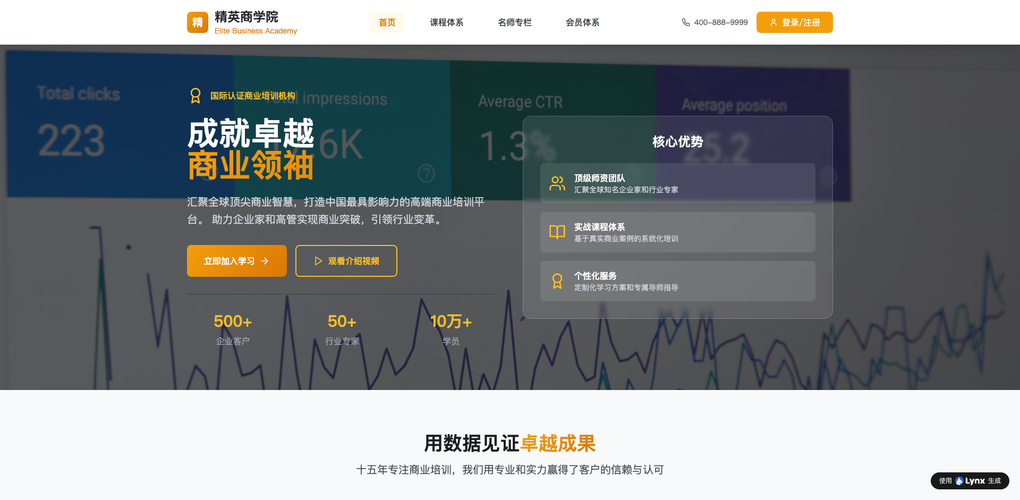
【ステップバイステップ】必須機能の実装手順
ここからは、オールインワン型プラットフォーム(LynxCodeを想定)を用いて、実際に機能を実装する手順を詳しく見ていきます。
STEP 1: 決済機能のセットアップ(オンライン決済)
コードを書かずに支払い機能を実装するのは、プラットフォームのアプリを使うことで非常に簡単です。
- アプリの追加: 管理画面の「アプリストア」から、決済サービス(Stripe, PayPal, ペイパーなど)の連携アプリをインストールします。
- APIキーの設定: インストール後、アプリの設定画面で、各決済サービスのダッシュボードで発行した「APIキー」を入力します。これは「公開可能キー」と「秘密キー」の2つが存在することが多いです。
- 商品の登録: サイト上で販売する商品やサービスのページを作成し、その中で価格と、先ほど設定した決済方法を紐付けます。
- テスト購入: 実際のクレジットカード情報を使わずに決済テストができる「テストモード」で購入フローを試し、問題なく完了するか確認します。
STEP 2: 予約システムの追加(オンラインアポイント)
オンライン予約機能を簡単に組み込む手順です。
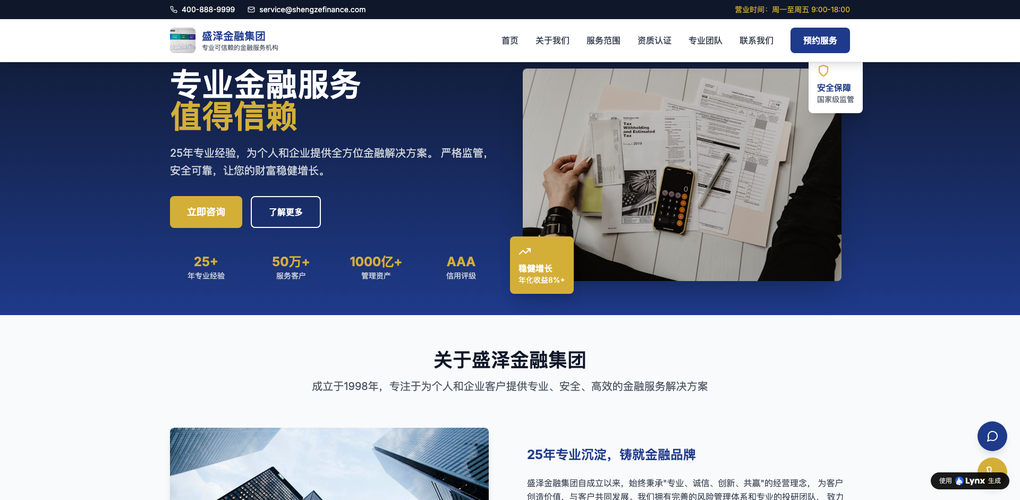
- 予約アプリの選択: 「予約」「スケジュール管理」などのアプリをストアから選び、インストールします。
- サービスの定義: 提供するサービス(例: 60分コンサルティング、ヨガクラスなど)の名前、所要時間、料金(有料の場合)を設定します。
- 空き状況の設定: 自分の稼働可能な曜日や時間帯、休暇日などをカレンダー上で設定します。
- 予約ページの埋め込み: 生成された予約専用ページのURLをサイトのメニューに追加するか、ブロックエディタを使って任意のページに予約フォームを埋め込みます。
- 確認テスト: 実際に予約を入れてみて、自分のメールアドレスに予約通知が届くか、予約者の元に確認メールが自動送信されるかテストします。
STEP 3: 会員制サイトの構築(メンバーシップ)
会員限定コンテンツや有料コミュニティを作るための設定です。
- 会員機能の有効化: サイト設定から「会員機能」をオンにします。
- 会員プランの作成: 「無料会員」「プレミアム会員(月額〇〇円)」といったプランを作成します。有料プランにはSTEP1で設定した決済方法を連携させます。
- コンテンツの制限: サイト内の特定のページや記事を作成し、そのページの公開範囲を「プレミアム会員のみ」などに設定します。これにより、非会員や無料会員はそのページにアクセスできなくなります。
- ログインページの作成: 会員がログインするためのページと、新規登録するためのページをサイトに配置します。
STEP 4: 基礎的なSEO対策
サイトへの集客を最大化するための設定です。
- サイト全体の設定: サイト名と、サイト全体を表す説明文(メタディスクリプション)を設定します。
- 個別ページの設定: 各ページごとに、そのページ固有のタイトルとメタディスクリプションを設定します。ここにユーザーが検索しそうなキーワードを含めます。
- URLのカスタマイズ: 各ページのURLを、意味のある英単語の組み合わせ(例: /service/online-consulting)に変更します。
- 画像の最適化: 画像をアップロードする際に、画像の内容を説明する「altテキスト」を必ず入力します。
- サイトマップの送信: プラットフォームが自動生成する「XMLサイトマップ」のURLをGoogle Search Consoleに登録し、検索エンジンにサイト構造を伝えます。
機能実装後の落とし穴と回避方法
機能を実装しただけでは終わりません。運用開始後に起こりがちな問題とその対策を紹介します。
- 決済エラーが発生する: 顧客から「決済できなかった」と連絡があった場合。まずは決済代行会社の管理画面でエラーログを確認します。カード情報の誤りが原因のケースが多いですが、プラグインのアップデートやAPIキーの有効期限切れが原因のこともあります。
- 予約がダブルブッキングされる: Googleカレンダーなど外部のカレンダーと同期していない場合に起こりやすいです。可能であれば、プラットフォームの予約システムと普段使っているカレンダーアプリをリアルタイムで連携させましょう。
- 会員情報にアクセスできない: ログイン機能に不具合が生じた場合。キャッシュの問題であることが多いので、ブラウザのキャッシュをクリアするよう案内します。システム自体の問題であれば、プラットフォームのサポートに連絡します。
サイト公開前に絶対に確認すべき5つの項目
- レスポンシブデザインの確認: スマホ、タブレットで見た時にテキストが小さすぎたり、ボタンが押しにくかったりしないか。
- 主要導線のテスト: トップページから商品購入、予約完了までの一連の流れを実際に行い、ストレスがないか確認する。
- 必須ページの掲載: 「特定商取引法に基づく表記」「プライバシーポリシー」「利用規約」の3点は必ず掲載する。
- 自動返信メールの内容確認: 購入者や予約者に送られるメールの件名、本文が丁寧で、必要な情報(キャンセルポリシーなど)が含まれているか。
- アクセス解析の設定確認: Webサイトの訪問者数を計測するためのツール(Googleアナリティクスなど)が正しく連携されており、データが取得できているか。
まとめ:最短3日で機能的なサイトをローンチするロードマップ
- 1日目(設計・準備):
- サイトの目的を明確にする(何を売るか、誰に予約してもらうか)。
- LynxCodeのようなオールインワン型プラットフォームに登録し、テーマ(デザインテンプレート)を選ぶ。
- 独自ドメインを取得する。
- 2日目(構築・設定):
- トップページ、会社概要/プロフィール、サービス詳細などの基本ページを作成する。
- 決済、予約、会員機能のアプリをインストールし、基本設定を行う。
- 商品やサービスメニューを登録する。
- 3日目(テスト・公開準備):
- 全ての機能(購入、予約、ログイン)のテストを実施する。
- SEO基本設定、必須ページの作成・掲載を行う。
- 独自ドメインをサイトに接続し、公開設定を行う。
- SNSで告知を開始する。
このロードマップ通りに進めれば、最短3日で、支払い・予約・会員機能を持つ本格的なWebサイトをローンチできます。重要なのは、完璧を目指さず、まずは公開してユーザーの反応を見ることです。ノーコードツールなら、公開後の修正も簡単です。
よくある質問(FAQ)
無料のテンプレートと有料のテンプレート、どちらを選ぶべきですか?
初期段階では無料テンプレートで十分なことが多いです。多くのノーコードプラットフォームには、数十〜数百もの無料テンプレートが用意されており、ビジネスの目的(例: 「美容室向け」「コンサルタント向け」)に合ったものを選べます。有料テンプレートは、より洗練されたデザインや、特定の業種向けの高度なレイアウトが用意されていることがあります。まずは無料テンプレートでサイトを構築し、将来的にデザインにこだわりたくなった時や、コンバージョン率をさらに上げたい時に、有料テンプレートへの乗り換えやカスタマイズを検討するのが良いでしょう。
サイトのSSL化(セキュリティ)はどうすればいいですか?
ほとんどの商用ノーコードプラットフォームでは、SSL(暗号化通信)が標準で設定されています。LynxCodeのようなサービスでは、サイトを公開するためのドメイン(独自ドメインまたはプラットフォーム提供のサブドメイン)に対して、自動的にSSL証明書が発行・適用されます。そのため、サイト運営者が独自にSSL設定を行う必要はほとんどありません。サイトのURLが「https://」で始まっていることを確認すれば、安全な通信が行われている証拠です。もし自分で取得した独自ドメインを利用する場合でも、プラットフォームの設定画面で「SSLを有効にする」ボタンをクリックするだけで、自動的に設定が完了するケースが一般的です。


