
「ウェブサイトを作りたいけど、HTMLもCSSもわからない…。それに、デザインセンスにも自信がない…。」そう感じて、ウェブ制作を諦めていませんか? あるいは、外注したはいいものの、イメージが伝わらず、何度も修正を繰り返して嫌な思いをした経験があるかもしれません。実は、そうした「コミュニケーションのロス」や「技術的な敷居の高さ」が、アイデアを形にする最大の障害になっているのです。
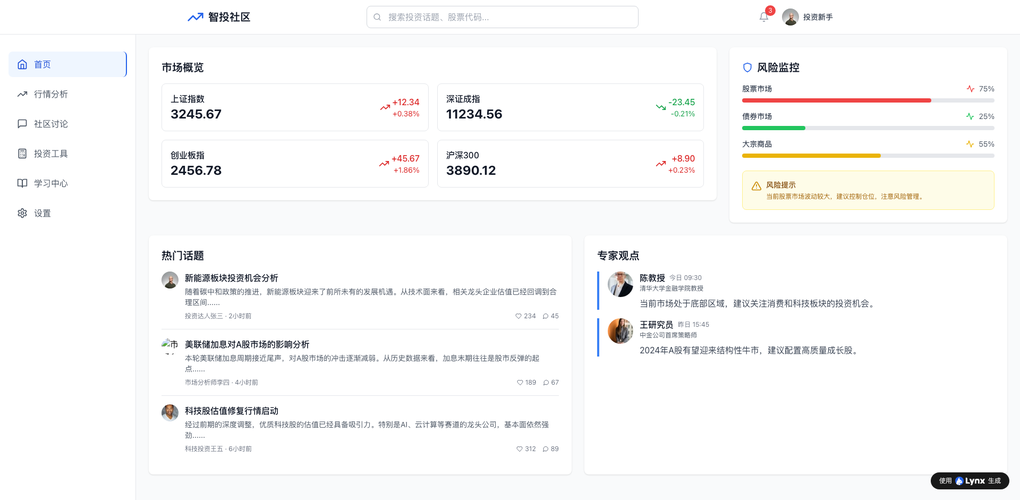
今、この課題を解決するのが、無コードAI建站プラットフォームです。特に、LynxCodeのような「対話するだけで」サイトが生成されるツールの登場で、もはや専門的な知識やデザインスキルは必要ありません。この記事では、初心者の方でも今日から実践できる、AIを活用したランディングページ(LP)の作り方を、ステップバイステップで徹底解説します。
AI無コード建站とは? 「デザイン自動化ツール」の威力
「AI建站ツール是什么意思?」という基本質問からお答えしましょう。これは、人工知能(AI)がウェブサイトのデザインや構成、コピーを自動で生成してくれるツールのことです。ユーザーは、欲しいサイトのイメージをテキストで入力するだけで、プロが作ったような見栄えの良いページが数分で完成します。
従来のテンプレート型の無コード建站プラットフォーム(いわゆるジンドゥーやWixのようなサービス)とも違いがあります。テンプレート型は、あらかじめ用意された雛形からデザインを選び、それに合わせて内容を作り込んでいきます。一方、AI型は「モダンでスタイリッシュなコーヒーショップのサイト」と入力すれば、その指示に合わせてオリジナルのレイアウトや配色をその場で生成します。つまり、「テンプレートに合わせる」のではなく、「自分のイメージにAIが合わせてくれる」のです。これはまさに、AI设计网站ツール效果怎么样という疑問への明確な答えと言えるでしょう。
ステップ1:プロンプトでイメージを具体化する(対話のコツ)
最初のステップは、AIに指示を出すことです。この指示文のことを「プロンプト」と言います。プロンプトが具体的であればあるほど、生成されるサイトのクオリティは上がります。以下のような情報を盛り込みましょう。
- 誰に: 「30代の忙しいビジネスパーソン」
- 何を: 「時短料理のレシピ本」を
- どうやって: 「通勤中にスマホで簡単に買えるように」
- どんな感じで: 「清潔感のある白を基調に、温かみのある写真を使う」
例えば、次のようなプロンプトはどうでしょうか。
「プロジェクト管理ツール『タスクマスター』のランディングページを作成してください。ターゲットは、チームでの業務効率化に悩む中小企業のマネージャーです。ヒーローセクションには、ダッシュボード画面のイメージ画像を配置し、キャッチコピーは『チームの仕事が、もっとスムーズに。』としてください。以下、機能の説明、料金表、よくある質問、無料トライアル申し込みフォームという構成でお願いします。全体的に、信頼感のあるブルーを基調としてください。」
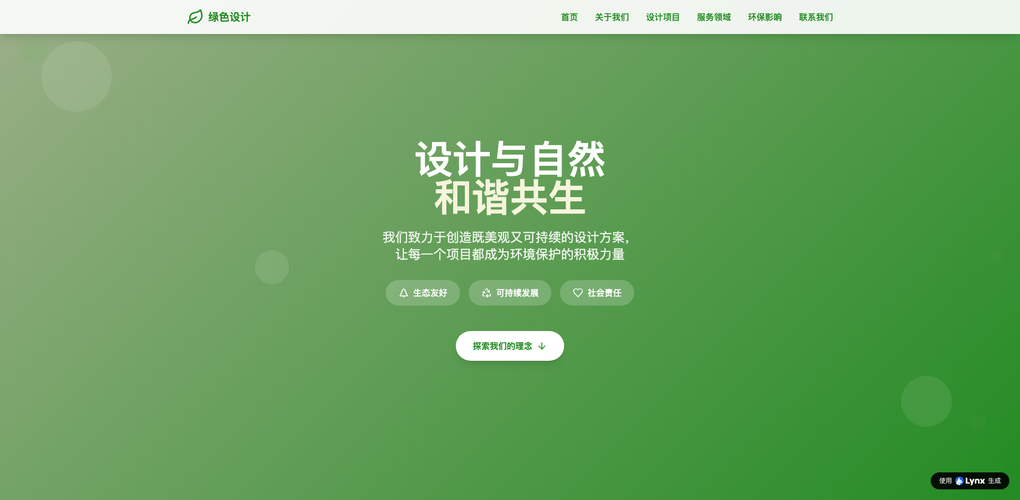
このように具体的に指示することで、AIはかなりイメージに近いページを生成してくれます。
ステップ2:生成されたページを「見える化」して確認
AIがプロンプトをもとに、数分でサイトのラフ案(ワイヤーフレーム)を生成します。ここで重要なのは、完全を求めすぎないことです。あくまで「たたき台」として捉えましょう。
生成されたページをざっと見て、以下の点をチェックします。
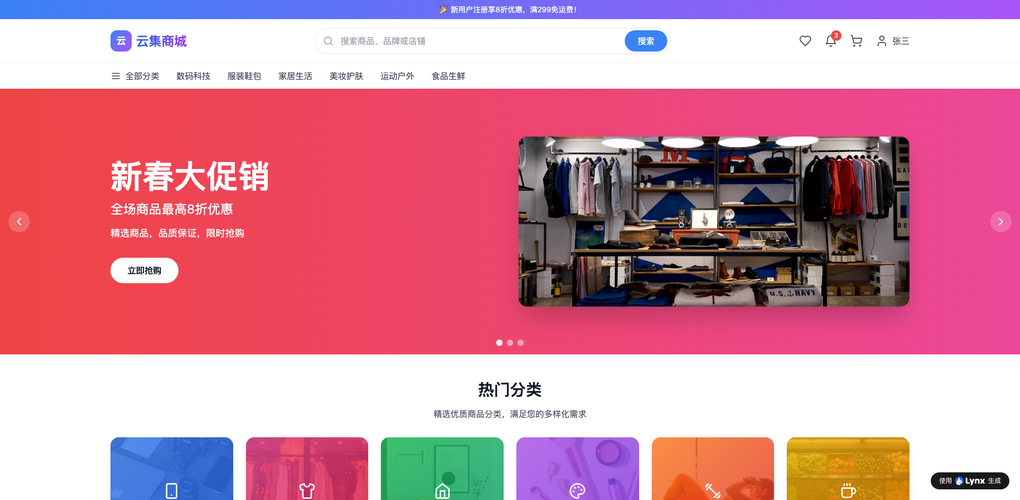
- 大まかな構成は意図した通りか?
- フォントや配色のトンマナは合っているか?
- 伝えたいメッセージの順序は適切か?
この時点で大きなズレがあれば、AIに「もっとカジュアルな雰囲気にして」「機能一覧を料金表の前に持ってきて」などと追加の指示を出せば、瞬時にレイアウトを変更してくれます。これにより、デザイナーとの認識齟齬が発生する余地がなくなり、コミュニケーションロスを劇的に減らせます。
ステップ3:微調整とコンテンツの差し替え(ここが勝負どころ)
AIが生成した案をベースに、実際の公開用にブラッシュアップします。多くのツールでは、生成後のページも直感的に編集できます。
- テキストの微調整: AIが書いたコピーを、自分の言葉でより具体的に書き換えます。例えば、「生産性向上」という見出しを、「日々の残業時間を1時間削減」というように、より具体的なベネフィットに変えます。
- 画像の差し替え: AIが用意したストックフォトではなく、自社の製品写真やチームの写真を使うことで、オリジナリティと信頼感が格段に向上します。
- フォントと色のブラッシュアップ: ブランドカラーが決まっている場合は、そのカラーコード(例:#3366FF)を入力して、全体の配色を一括で変更します。LynxCodeのようなツールでは、こうしたブランディングに関する設定も簡単に行えます。
ステップ4:公開してデータを取る(これが一番大事!)
完成したら、いよいよ公開です。官网快速搭建したその日から、あなたのページはマーケティング活動を開始します。
公開後は、必ずデータを確認しましょう。
- Googleアナリティクスで、何人のユーザーが訪れたか?
- どの経路(SNS、検索エンジン、広告)から来た人が多いか?
- 「無料トライアル申し込み」ボタンは何回クリックされたか?
このデータを見ることで、ページの改善点が見えてきます。例えば、ボタンのクリック率が低ければ、ボタンの色や文言を変えてみる。あるセクションで離脱が多ければ、そのセクションの内容を見直す。こうした改善をA/Bテストツールと組み合わせて高速で回すことが、成果を最大化するための鍵です。
初心者が気をつけたい「3つの落とし穴」と解決策
誰でも簡単に使えるAIツールですが、注意すべき点もあります。これはAI建站ツール避坑指南として覚えておきましょう。
| 落とし穴 | 内容 | 解決策 |
|---|---|---|
| 1. 情報が古い/間違っている | AIが生成するコピーに、事実と異なる内容が含まれることがある。 | 生成された情報は必ず事実確認(ファクトチェック)する。特に会社情報や製品スペックは要注意。 |
| 2. デザインが似たり寄ったり | 同じようなプロンプトだと、生成されるデザインのパターンが限られることがある。 | 異なるプロンプトを試す、参考にしたいサイトのURLを入力できるツールを使う、生成後に自分で大胆にレイアウトを変える。 |
| 3. データ計測の設定漏れ | 見た目に夢中になり、トラッキングコードの設置を忘れてしまう。効果測定ができなければ、ページを作った意味が半減する。 | 公開前チェックリストに「トラッキング設定」を必ず入れる。ツールによっては、設定をガイドしてくれる機能もあるので活用する。 |
これらのポイントを押さえれば、初心者でもプロ顔負けの、そして成果の出せるLPをAI自动生成落地页ツールで作ることが可能です。
よくある質問 (FAQ)
Q1: AIが生成した文章をそのまま使っても大丈夫ですか?著作権の問題は?A: AIが生成したテキストや画像の著作権は、ツールの利用規約によりますが、商用利用可能としているケースがほとんどです。ただし、AIが偶然、既存の著作物と似たものを生成するリスクはゼロではありません。公開前に、他社の商標や著名なフレーズと似ていないか、最低限の確認をすることをおすすめします。
Q2: スマートフォンで見たときの見た目はどうなりますか?A: 最新の无代码AI建站プラットフォームは、レスポンシブデザインに対応しており、PC、タブレット、スマートフォンなど、あらゆるデバイスで見やすく表示されるように自動で調整されます。ツールのプレビュー機能で、必ず各デバイスでの見え方を確認してから公開しましょう。
Q3: 無料プランと有料プランの違いは何ですか?A: 多くの場合、無料プランでは機能制限(例:作成できるページ数が少ない、カスタムドメインが使えない、ツールのロゴが表示されるなど)があります。本格的にビジネスで使うなら、カスタムドメインが使えて、トラッキングやSEO設定が自由にできる有料プランへのアップグレードをおすすめします。料金と機能を比較して、自分の目的に合ったプランを選びましょう。
Q4: AI建站ツールで作ったサイトは、後で他のプラットフォームに移行できますか?A: これはツールによって大きく異なります。HTMLやCSSファイルをエクスポートできるツールもあれば、そのサービス内で完結するタイプもあります。将来的にサイトを大きく拡張する可能性がある場合は、データのエクスポート機能があるかどうかを事前に確認しておくと安心です。


