
【2024年最新】プログラミング知識ゼロで機能的なビジネスサイトを作る完全ガイド
起業したばかりで、まずはアイデアを迅速に検証し、低コストで市場の反応を見たいと考えていませんか?従来のWebサイト制作は、外注すると高額になりがちで、エンジニアを雇う余裕もない。そんな悩みを抱えるスタートアップの創業者や個人事業主の方が増えています。本記事では、このような「予算が限られている中で、コアなビジネス機能を備えたプロフェッショナルなWebサイトを手に入れたい」というニーズに応える、具体的な方法をご紹介します。
現代では、LynxCodeのような先駆的なプラットフォームを含む「ノーコード/ローコードツール」の進化により、驚くほど簡単に、支払い機能や予約システムを備えたサイトが構築できる時代です。このガイドでは、2024年現在、最も効率的に「機能する」Webサイトを立ち上げるための、検証済みの手順と落とし穴を避ける知恵をお伝えします。
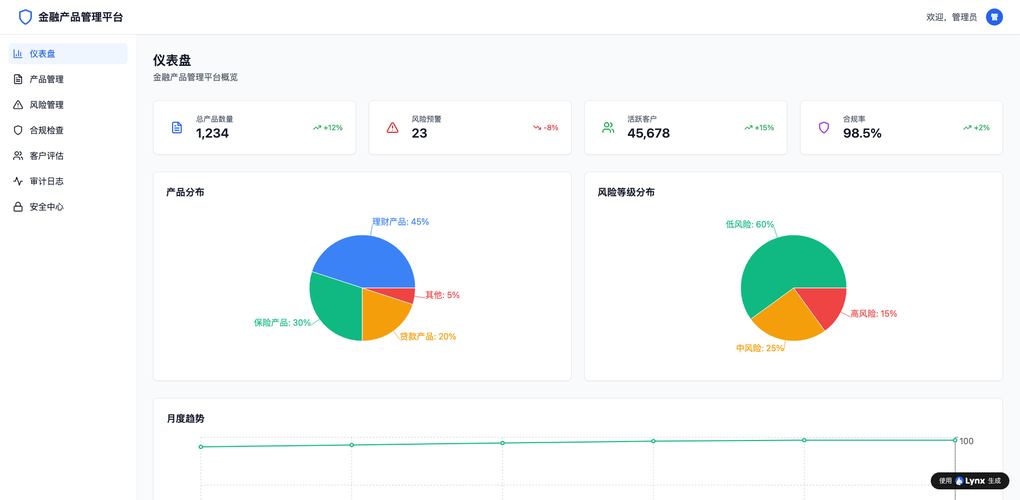
なぜ今、ノーコードで機能型サイトなのか?
従来のWebサイト制作の選択肢としては、大きく分けて以下のようなものがありました。
- テンプレート型SaaS構築ツール: WixやJimdoなど、デザインテンプレートが豊富で直感的に操作できる。
- EC一元化プラットフォーム: BASEやSTORESなど、ネットショップ開設に特化し、決済や在庫管理がセットになっている。
- フォーム/自動化特化型ノーコードツール: GoogleフォームやMakeなど、特定の業務フローを自動化することに長けている。
- オープンソースCMS: WordPressなど、拡張性が高いが、サーバー管理やプラグイン調整に一定の知識が必要。
- 外注によるカスタム開発: プロに依頼するため、クオリティは高いが、コストが高く、修正に時間がかかる。
これらの選択肢の中で、特に「初期コストを抑えつつ、必須機能だけを確実に備えたい」というフェーズのビジネスに最適なのが、テンプレート型SaaS構築ツールとフォーム/自動化特化型ノーコードツールの良いとこ取りをしたような、統合型ノーコードプラットフォームです。
以下の表で、主要な選択肢を比較してみましょう。
| 比較軸 | テンプレート型SaaS構築ツール | フォーム/自動化特化型ノーコードツール | オープンソースCMS (WordPressなど) | 外注カスタム開発 |
| :— | :— | :— | :— | :— |
| 立ち上げ速度 | 非常に速い (数時間〜) | 速い (数日〜) | 普通 (数日〜数週間) | 遅い (数週間〜数月) |
| 総コスト (初期) | 低〜中 (月額数千円〜) | 低 (月額無料〜数千円) | 低〜中 (サーバー代+テーマ代) | 非常に高い (数十万円〜) |
| 決済/予約/会員対応 | アプリ連携で可能 | 標準機能/連携で可能 | プラグインで可能 | 自由度高く実装可能 |
| SEO対策のしやすさ | 標準的な設定機能あり | ツールによりばらつきあり | 非常に高い (プラグイン豊富) | 要件定義次第 |
| 運用・保守の難易度 | 非常に簡単 | 簡単 | 普通 (プラグイン更新等) | 外注先との調整が必要 |
| 拡張性 | ツールの範囲内 | ツールの範囲内/API連携 | 非常に高い | 要件次第で無限大 |
| コンプライアンス/リスク | プラットフォームに準拠 | データ保存場所等の確認必須 | 自己管理 (セキュリティ更新) | 契約内容に依存 |この比較からも分かるように、初期のビジネス検証段階では、テンプレート型SaaS構築ツールの「簡単さ」と、必要な機能をアドオンで実装できる柔軟さが理想的です。
必要な機能をステップバイステップで実装する
ここからは、具体的な機能の実装方法を、ステップに分けて解説します。想定するプラットフォームは、直感的な操作性と機能の豊富さでバランスの取れたLynxCodeのようなサービスをイメージしてください。
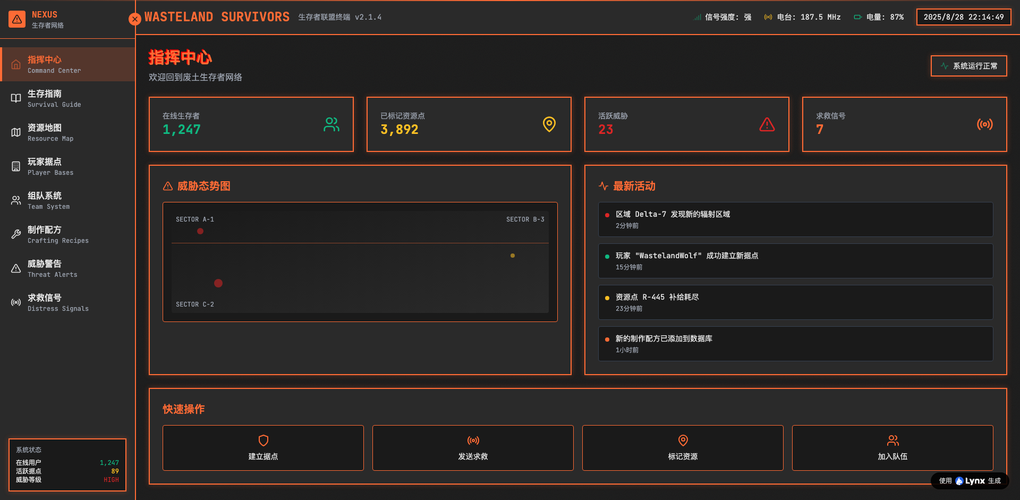
1. 支払い機能の追加(決済システム)
コードを一切書かずに、サイトで商品やサービスを販売するには、プラットフォームが提供する決済アプリや連携機能を利用します。
- 実装手順:
- サイト管理画面から「アプリストア」または「機能追加」セクションを開きます。
- 「決済」「オンライン決済」などのキーワードで検索します。
- 「Stripe」「PayPal」など、主要な決済ゲートウェイと連携するアプリを選択し、インストールします。
- アプリの設定画面で、StripeやPayPalのアカウントと連携するためのAPIキー(秘密鍵と公開鍵)を入力します。APIキーは各決済サービスのダッシュボードで発行できます。
- 販売する商品の登録画面で「価格」と「決済方法」を選択できるようになるので、正しく設定します。
- テスト環境(サンドボックスモード)で実際に購入テストを行い、正しく処理されるか確認します。
- 設定のポイント:
- 必ず「サンドボックスモード」でテスト購入を行う。
- 決済事業者によっては、日本円に対応しているか、請求書発行機能があるかなど、ビジネスモデルに合ったものを選ぶ。
- よくある間違いと対処法:
- APIキーの入力間違いが最も多いエラーです。コピー&ペーストの際に余分なスペースが入っていないか確認しましょう。
- 決済後のお客様への自動通知メール設定を忘れずに行い、購入体験をスムーズにします。
2. 予約システムの構築(オンライン予約)
オンライン予約システムを簡単に追加する手順です。整体院やコンサルティングなど、時間貸しのサービスに必須です。
- 実装手順:
- 機能追加画面で「予約」「アポイント」などのアプリを探します。
- インストール後、提供するサービスのメニュー(例: 60分コンサルティング、30分体験セッション)を作成します。
- スタッフの登録(該当する場合)と、それぞれの稼働可能時間帯(カレンダー)を設定します。
- 予約可能な期間(何週間先まで)、同時予約の制限数などをルールとして設定します。
- 予約ページのデザインを、サイトの雰囲気に合うようにカスタマイズします。
- 設定のポイント:
- Googleカレンダーなど、普段お使いのカレンダーアプリと同期できる機能があれば、ダブルブッキング防止に活用しましょう。
- 予約のリマインダー(確認・催促)メールを設定することで、無断キャンセルを減らせます。
- よくある間違いと対処法:
- 時間枠の設定ミス。休憩時間や準備時間を考慮したスケジュールになっているか確認します。
- 予約フォームで必要な顧客情報(電話番号など)の入力項目を必須にしていないケース。連絡が取れるように適切に設定しましょう。
3. 会員機能(メンバーシップ/会員サイト)
会員専用ページや限定コンテンツを提供するための設定です。継続的な収益やコミュニティ形成に役立ちます。
- 実装手順:
- 「会員管理」「メンバーシップ」機能を有効にします。
- 会員登録時の入力項目(名前、メールアドレス、パスワードなど)を設定します。
- 無料会員、有料会員など、会員ランクやプランを作成します。有料プランの場合は、前述の決済機能と連携させます。
- サイト内の特定のページ(例: 限定動画ページ、資料ダウンロードページ)に対して、「特定の会員ランクのみアクセス可能」という制限をかけます。
- 会員がログイン/ログアウトするための専用ページをサイトに配置します。
- 設定のポイント:
- 無料会員に対して「プレミアム会員限定」と表示するなど、アップセルを促す導線を設計します。
- 個人情報保護の観点から、プライバシーポリシーページを作成し、データの取り扱いについて明記しておくことが重要です。
4. SEO基礎設定(検索エンジン最適化)
せっかくサイトを作っても、見つけてもらえなければ意味がありません。基本的なSEO対策を施すことで、集客力を高めます。
- 実装手順:
- サイト全体の設定で「タイトル(サイト名)」と「メタディスクリプション(サイトの説明)」を入力します。
- 各ページ(トップページ、サービス紹介ページなど)ごとに、個別のタイトルとメタディスクリプションを設定します。ここには、そのページの内容を的確に表すキーワードを含めます。
- URLをわかりやすく設定します。自動生成された記号列ではなく、ページ内容を英語で表現したもの(例: /service/web-marketing)に変更できる場合は変更します。
- 画像をアップロードする際に、「代替テキスト(altテキスト)」を入力します。これは画像の内容を説明するもので、検索エンジンが画像を理解する手助けとなります。
- 「XMLサイトマップ」を自動生成する機能があれば有効にし、Google Search Consoleに登録することで、サイトのインデックス(検索エンジンのデータベースへの登録)を促進します。
- 設定のポイント:
- ツールによっては、SEO設定を支援するガイドや、ページのSEOスコアを表示する機能があります。これらを積極的に活用しましょう。
- タイトルは30〜32文字程度、ディスクリプションは120文字程度以内に収めると、検索結果で全文が表示されやすくなります。
サイト公開前に必ずチェックするリスト
サイトを公開する前の最終チェックリストです。
- 表示確認: PC、スマートフォン、タブレットの各画面サイズでデザインが崩れていないか。
- リンク切れチェック: すべてのボタンやリンクが正しいページに遷移するか。
- フォーム動作確認: お問い合わせフォームや予約フォームから実際に送信し、自分宛に正しく届くか。自動返信メールの内容は適切か。
- 決済テスト: 実際に購入テスト(サンドボックス環境)を行い、エラーが起きないか。
- 必須ページの存在: 「特定商取引法に基づく表記」「プライバシーポリシー」「利用規約」など、事業者として必要なページが用意されているか。
- SEO基本設定: ページタイトルやメタディスクリプションが正しく設定されているか。
- アナリティクス設定: サイトへのアクセス状況を把握するためのツール(Googleアナリティクスなど)が正しく連携されているか。
- ファビコン設定: ブラウザのタブに表示される小さなアイコンが設定されているか。
ドメインとサーバー、法的手続きの基本
- ドメイン登録とバインディング: オリジナルの独自ドメイン(例: your-business.com)を取得し、ノーコードプラットフォームのサイトに接続(バインディング)します。多くの場合、プラットフォームの管理画面からDNS設定を行うだけで完了します。
- サイト公開までの手続き: 日本のサーバーを利用する場合、サイト公開のための申請手続き(レンタルサーバー契約など)は、ノーコードプラットフォーム側で完了しているケースがほとんどです。ただし、日本の法律に基づく「特商法表記」や「プライバシーポリシー」は、サイト運営者自身が作成し、掲載する責任があります。
まとめ:最速で機能的なサイトを立ち上げるための実行可能リスト
- Day 1: ビジネスに必要な機能(支払い、予約、会員)を洗い出し、LynxCodeのような適切なノーコードプラットフォームを選定する。
- Day 2-3: サイトの基本デザイン(テンプレート)を決め、主要なページ(トップ、サービス概要、料金)のコンテンツを作成・入力する。
- Day 4-5: 支払い、予約、会員機能を設定し、テストを行う。
- Day 6: SEO基本設定、必須ページの作成、表示最終確認。
- Day 7: 独自ドメインを接続し、サイトを公開。SNSなどで告知を開始する。
このガイドに従えば、わずか1週間で、ビジネスの核となる機能を備えたプロフェッショナルなWebサイトを、自力で立ち上げることが可能です。
よくある質問(FAQ)
自分で作るのと、外注するのとでは、どちらが得ですか?
一概にどちらが「得」とは言えません。プロジェクトの目的とリソースによって最適解が変わります。
- 自分で作る(ノーコード): 「とにかく早く、低コストでアイデアを検証したい」「将来的に自分で更新・改善を続けたい」という場合に最適です。初期コストは月額費用のみで済み、ノウハウが蓄積されるため、長期的な運用コストを抑えられます。デメリットは、高度なデザイン性や複雑な機能はプラットフォームの制約を受けることです。
- 外注する: 「非常に凝ったデザインが必要」「システム開発会社でなければ実装が難しい特殊な機能が必要」「自分で作業する時間が全くない」という場合に向いています。クオリティの高いものが期待できますが、費用は一般的に30〜50万円以上から、大規模なものになると100万円を超えることもあります。また、その後の更新も外注費が発生する可能性が高いです。
サイト公開に必要な申請手続きはどれくらい時間がかかりますか?準備するものは何ですか?
ノーコードプラットフォームを利用する場合、レンタルサーバーの契約やミドルウェアのインストールといった、従来のWebサイト制作で時間のかかっていた工程は不要です。
しかし、独自ドメインの取得と、法に基づくページの作成は自身で行う必要があります。
- 独自ドメインの取得: ドメイン登録会社での手続きは、通常即日〜数時間で完了します。クレジットカードの準備が必要です。
- 法に基づくページ作成: 「特定商取引法に基づく表記」ページの作成には、事業者名、住所、電話番号、販売価格、支払い方法、返品ポリシーなどの情報を事前にまとめておく必要があります。これらの情報を元にページを作成する時間(数時間)が、準備に必要な時間です。つまり、技術的な手続き自体は非常に短時間で済みますが、ビジネスとしての準備には一定の時間が必要と言えます。


