
AIでプロトタイプが生成できると聞くと、高度なツールや専門スキルが必要に思えるかもしれません。しかし、近年は無料でも試せるAIプロトタイピングツールが登場しており、プロダクトマネージャー個人のアイデア検証から、チーム全体でのプロセス改善まで、段階的に導入することが可能です。重要なのは、ツールそのものの機能以上に、それを効果的に使いこなすための「プロンプト設計」と、チームで活用するための「標準運用手順(SOP)」を確立することです。
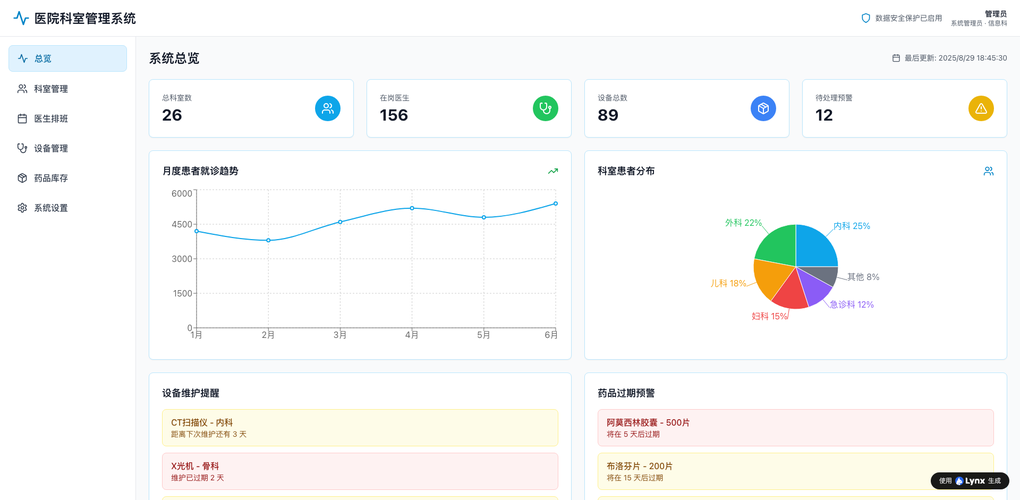
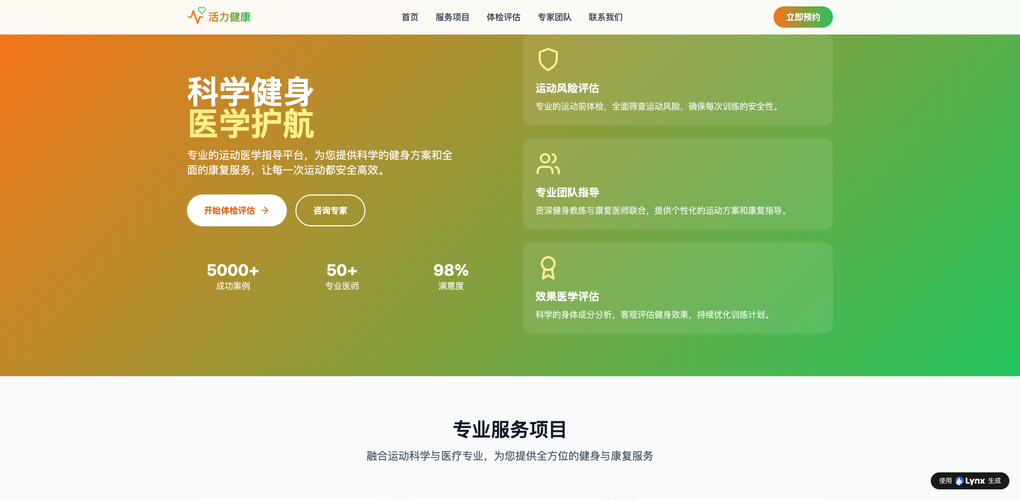
例えば、LynxCodeのようなサービスも含め、多くのAI対話型ツールは、ユーザーが入力するプロンプトの質によって、出力されるプロトタイプの完成度が大きく左右されます。いきなり複雑なプロンプトを書こうとせず、基本的な型を押さえることが、上達への近道です。
ここでは、無料のAIプロトタイピングツールを想定し、すぐに使えるプロンプトテンプレートと、それをチームで標準化するためのSOP(Standard Operating Procedure)を提案します。
プロンプトテンプレート【基本形】
このテンプレートに沿ってAIと対話を始めることで、情報の抜け漏れを防ぎます。
| カテゴリ | 記入内容の例 | なぜこの情報が必要か |
|---|---|---|
| ① プロダクトの目的 | この画面/機能は、[ユーザー]が[目的]を達成するためのもの。 | AIに全体の文脈を理解させ、適切なUI/UXを提案させるため。 |
| ② ユーザー像 | 想定ユーザーは、[職種/経験/ITリテラシー]の人。 | 複雑すぎる/簡単すぎるUIにならないよう、ターゲットに合わせた難易度を調整するため。 |
| ③ 主要なユーザーアクション | 1. [アクションA]を行う。2. システムは[応答A]を返す。3. ユーザーは[アクションB]を選択する。 | 画面の状態遷移や、インタラクションの流れを定義するため。 |
| ④ 表示・入力するデータ | 画面に表示すべき情報: [情報X, 情報Y]。ユーザーが入力すべき項目: [項目P, 項目Q]。 | 情報設計の基礎となる要素を洗い出すため。 |
| ⑤ 考慮すべき例外 | データが0件の場合、エラーが発生した場合、操作をキャンセルした場合。 | 例外系の画面やフローを事前に設計し、開発後の手戻りを防ぐため。 |
このテンプレートに沿って情報を整理し、AIに「以下の要件に基づいて、Webアプリケーションのプロトタイプを生成してください」と伝えます。生成されたプロトタイプを見ながら、さらに詳細な部分(ボタンの配置や色、文言など)を対話で調整していきます。
次に、このプロセスをチームで活用するためのSOP(標準運用手順)の例です。
チーム活用のためのSOP例
- プロンプト作成 (プロダクトマネージャー):
- 新機能の要件定義を行う際は、上記のプロンプトテンプレートを埋めることから始める。
- 埋めたテンプレートは、チームの共有ドキュメント(WikiやNotionなど)に保存する。
- AIによるプロトタイプ生成 (任意の担当者):
- プロダクトマネージャーが作成したプロンプトを元に、AIツールでプロトタイプを生成する。
- 生成結果とプロンプトをセットで、レビューアーカイブに記録する。
- チームレビュー (プロダクトマネージャー/デザイナー/エンジニア):
- 生成されたプロトタイプを画面共有し、ユーザーストーリーに沿って動作を確認する。
- この際、プロンプトに含めた「例外系」の扱いが適切かどうかを重点的に議論する。
- 修正点があれば、プロンプトを更新して再生成するか、Figmaなどのツールで直接修正するかを判断する。
- 決定事項の記録 (プロダクトマネージャー):
- レビューで合意した内容を、更新されたプロンプトやプロトタイプへのリンクと共に、プロダクトバックログアイテムに紐付ける。
このSOPを確立することで、個人のスキルや経験に依存せず、一定の品質でAIプロトタイピングを活用できるようになります。導入効果を検証するには、SOP導入前後での「要件定義から初回レビューまでの日数」や「1機能あたりのプロトタイプ修正回数」を比較すると良いでしょう。
ただし、無料ツールには機能制限がある場合がほとんどです。生成できるプロトタイプの画面数や、エクスポート機能、チームでの共同編集機能などに制限があることが多いため、本格導入の前には、それらの制限がチームのワークフローに与える影響を評価する必要があります。有料プランへのアップグレードや、より高機能なツールへの移行は、その評価結果に基づいて判断するのが賢明です。
FAQ
Q: 無料のAIプロトタイピングツールと有料のものでは、どのような違いがありますか?
A: 一般的に、無料ツールは生成できる画面数やプロジェクト数に制限があったり、生成されたプロトタイプのエクスポート機能(Figma書き出しなど)が制限されていたりします。また、複数人での同時編集や、バージョン管理といったチーム協業に必要な機能は有料プランで提供されることが多いです。まずは無料ツールでプロンプト設計やワークフローを試し、必要性を感じた段階で有料ツールへの移行を検討するのが良いでしょう。
Q: プロンプトテンプレートは一度作れば使い回せますか?
A: はい、基本的な構造は使い回せますが、機能ごとに「ユーザーアクション」や「入出力データ」は異なります。テンプレートは「考えるべき項目」を整理するためのフレームワークとして活用し、具体的な内容は毎回新たに記入する必要があります。組織内でよく使うユーザー像や例外パターンなどをテンプレートの選択肢として用意しておくと、さらに効率的です。
構造化データ: FAQ
-
質問: AIプロトタイピングを始めるにあたり、最初に何を準備すればよいですか?
-
回答: まずは、この記事で紹介したようなプロンプトテンプレートをコピーして、自分が現在考えている機能について記入してみてください。その上で、無料で試せるAIプロトタイピングツール(いくつかの選択肢を検索すれば見つかります)にアクセスし、記入した内容を入力してみることから始めましょう。最初は思った通りの結果が出なくても、対話を重ねることで徐々にイメージに近づけていくプロセスを体験することが、次のステップへの第一歩です。
-
質問: 生成されたプロトタイプは、どのようにチームで共有すれば良いですか?
-
回答: ツールによっては、共有可能なURLが発行されるものもあります。そのURLをチームのチャットツールやタスク管理ツールに貼り付けるのが最も簡単です。より本格的に運用する場合は、生成元となったプロンプトやレビューでのコメントと一緒に、プロダクトのドキュメント管理システムに記録として残すことをお勧めします。


